
Oracle Express 21c 설치 및 관리자 계정 만들기
컴퓨터이름이나 계정이 모두 영문(한글X), 공백X, 반드시 관리자 계정 이어야한다
1. 설치
www.oracle.com
OracleXE213_Win64.zip 압축풀기
↓
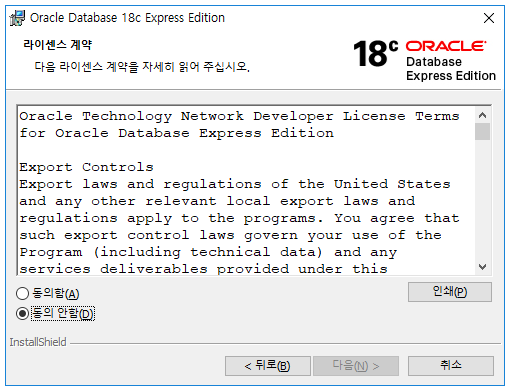
setup.exe 더블클릭
↓
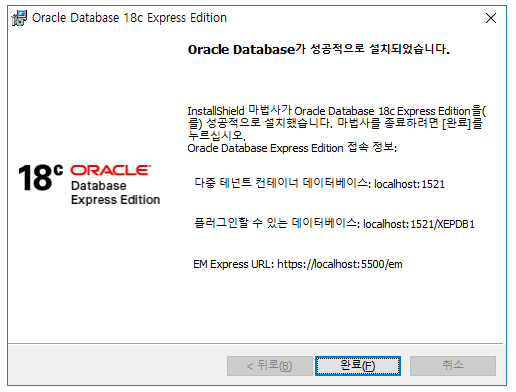
암호 : 『oracle』 입력 (sID : xe 기본설정)



2. 확인
① 시작 → 제어판 → 시스템 및 보안 → 관리도구 → 서비스
② 내PC → 우클릭 → 추가 옵션 표시 관리 → 관리 → 서비스 및 응용 프로그램(왼쪽 창) → 서비스
OracleServiceXE 실행 중 자동
OracleOraDB21Home1TNSListener 실행 중 자동
3. Listener 확인
: 2개의 파일에서 [HOST = pc이름] [PORT = 1521] 확인한다.
C:\app\bitcamp\product\21c\homes\OraDB21Home1\network\admin
- listener.ora (서버)
: 클라이언트가 오라클 서버에 접속하기 위해서 서버 컴퓨터에 하는 설정
- tnsnames.ora (클라이언트)
: 클라이언트에서 오라클 서버에 접속할 때 필요한 설정
💡 ※ 각 주요 플랫폼간 관리자 명칭 :
윈도우 리눅스 오라클
Administratoro root sys
system
4. SQL
① 시작 → Oracle-OraDB21Home1 → SQL Plus
사용자명 입력: system
비밀번호 입력: oracle
SQL> show user;
USER은 "SYSTEM"입니다
SID (데이터베이스명) 확인하기
SQL> select name from v$database;
NAME
------------------
XE
② 시작 → 실행 → cmd
C:\Users\user> sqlplus
사용자명 입력: system
비밀번호 입력: oracle
또는
C:\Users\user> sqlplus system/oracle
오라클 계정 설정
hr 계정 만들기
- 오라클 18c 버전 이후에는 연습용 스키마가 따로 분리되어 있어서 따로 설치해야 한다.
- 반드시 관리자 계정(system)에서 해야 한다
- cmd (관리자 권한으로 실행)
스키마 다운로드
https://github.com/oracle-samples/db-sample-schemas/releases
① 압축풀기
② C:\app\bitcamp\product\21c\dbhomeXE\demo\schema 폴더에 human_resources 복사한다.
③ > sqlplus system/oracle
SQL> select * from all_users;
hr계정이 안 보인다.
예전에는 lock으로 설정되어 있어서 unlock으로 풀어 썼지만 지금은 hr 계정이 존재하지 않기 때문에 hr계정을 만들어서 사용해야 한다.
SQL> alter session set "_ORACLE_SCRIPT"=true;
세션이 변경되었습니다.
hr 계정 생성 시 '올바르지 않은 이름' 오류를 방지하기 위함이다.
SQL> @?/demo/schema/human_resources/hr_main.sql
human_resources 폴더가 존재하는 위치
C:\app\bitcamp\product\21c\dbhomeXE\demo\schema\human_resources
specify password for HR as parameter 1:
1의 값을 입력하십시오: hr
specify default tablespeace for HR as parameter 2: (기본 테이블 스페이스)
2의 값을 입력하십시오: users
specify temporary tablespace for HR as parameter 3: (임시 테이블 스페이스)
3의 값을 입력하십시오: temp
specify password for SYS as parameter 4: (system의 비밀번호 입력)
4의 값을 입력하십시오: oracle
specify log path as parameter 5: (로그 저장 디렉토리 지정)
5의 값을 입력하십시오: $ORACLE_HOME/demo/schema/log
specify connect string as parameter 6: (접속 문자열 지정)
6의 값을 입력하십시오: localhost:1521/xe
다운로드가 시작된다...................................
SP2-0310: unable to open file "__SUB__CWD__/human_resources/hr_cre.sql"
SP2-0310: unable to open file "__SUB__CWD__/human_resources/hr_popul.sql"
SP2-0310: unable to open file "__SUB__CWD__/human_resources/hr_idx.sql"
SP2-0310: unable to open file "__SUB__CWD__/human_resources/hr_code.sql"
SP2-0310: unable to open file "__SUB__CWD__/human_resources/hr_comnt.sql"
SP2-0310: unable to open file "__SUB__CWD__/human_resources/hr_analz.sql"
SQL>
* 마지막에 이런 error가 뜨는 경우
__SUB__CWD__는 현재 디렉토리를 저장하는 변수인데, 제대로 작동하지 못할 수 있다.
그러므로
C:\app\bitcamp\product\21c\dbhomeXE\demo\schema\human_resources\hr_main.sql 파일을 열어서
@__SUB__CWD__ → @?/demo/schema로 수정하면 된다.
그리고 위의 명령문을 다시 수행한다.
SQL> @?/demo/schema/human_resources/hr_main.sql
맨 마지막에 PL/SQL procedure successfully completed. 뜨면 성공이다.
SQL> conn hr/hr
연결되었습니다.
SQL> show user;
USER은 "HR"입니다
SQL> select * from tab;
사용자 계정 만들기
- 반드시 관리자 계정(system)에서 해야 한다.
- 계정명 앞에 c##을 붙여야 한다.
계정명 : c##java (12c부터)
비밀번호 : 1234
① SQL> create user c##java identified by 암호;
② SQL> grant create session, create table, create sequence, create view to c##java;
③ SQL> alter user c##java default tablespace users; -- users 가 테이블스페이스명이다
④ SQL> alter user c##java quota unlimited on users;
-- UNLIMITED는 사용자가 USERS 테이블스페이스가 완전히 채워질 때까지 데이터를 저장할 수 있음을 지정하는 키워드
오라클 사용자 계정 구분

요약정리 :
1. 계정
ID명 : system / pw명 : oracle ← 관리자계정
ID명 : scott / pw명 : tiger ← 사용자계정
ID명 : hr / pw명 : hr ← 사용자계정
(pw는 본인이 편한 걸로 바꿔도 된다. 단, 너무 복잡한 비밀번호는 사용않기를 추천)
SID명 : xe
2. 콘솔 : cmd 창에서
C:\> sqlplus hr/hr
3. 오라클이 구동되지 않을 때 확인할 것
가. 시작 → 설정 → 제어판 → 관리도구 → 서비스
나. 내PC(우클릭) → 관리 → 서비스
OracleServiceXE 시작됨 자동
OracleOraDB21Home1TNSListener 시작됨 자동
C:\app\bitcamp\product\21c\homes\OraDB21Home1\network\admin
listener.ora
tnsnames.ora
select * from tab; ← 테이블 목록 확인
select * from user_sequences; ← 시퀀스 목록 확인
desc employees; ← describe의 약자(테이블 구조 확인)
계정 삭제
: 반드시 관리자 계정(system)에서 해야 한다
SQL> drop user 계정명
: 계정에 데이터(테이블)가 없을 경우
SQL> drop user 계정명 cascade;
: 계정에 데이터(테이블)가 있을 경우
기타 팁들 :
- 만약 오라클 접속에 문제가 생기면 여기 참고 → https://eternalteach.tistory.com/26
- 개인 정보 및 보안 -> 개발자용 -> 개발자 모드
- 앱 및 브라우저 컨트롤 -> 평판 기반 보호
- 오라클 SQL Developer 글자 크기 설정 : 도구 → 환경설정 → 코드 편집기 → 글꼴 → 원하는 크기로 설정
- cmd 한글 깨짐 설정 방법
- chcp 65001 - 유니코드
- chcp 949 : 한글 코드
- 외부에서 나의 특정 포트에 들어올 수 있게 설정하려면 (다른 사람이 내 DB를 가져갈 수 있게) :
네트워크 → 속성 → Windows Defender 방화벽 → 고급 설정 → 인바운드 규칙 → 새 규칙 → 1521번 포트 설정 → 다음 → 이름 : oracle → 마침 - 다운로드 주소
- https://www.oracle.com/kr/database/technologies/xe-downloads.html → 오라클 21C XE버전 다운로드 주소
- https://www.oracle.com/database/sqldeveloper/technologies/download/ → SQL Developer 다운로드 주소
'데이터베이스 > Oracle' 카테고리의 다른 글
| [Oracle] DDL / DML / DCL (0) | 2023.08.02 |
|---|---|
| [JDBC] 웹과 오라클DB 연동하기 (0) | 2023.08.01 |
| [Oracle] Select문 연습2 (0) | 2023.08.01 |
| [Oracle] Select문 연습1 (0) | 2023.08.01 |
| [Oracle] 데이터베이스(DB)의 개념 (0) | 2023.08.01 |


댓글